
Фото компании в 2ГИС владелец добавляет в личном кабинете 2ГИС для бизнеса: «Моя компания» → «Фото и видео» → значок «+» в правом нижнем углу → выбрать файлы. Загрузка бесплатная, каждый файл проходит модерацию. По правилам 2ГИС на октябрь 2026 года фото — JPEG или PNG до 10 МБ, сторона от 600 до 7000 пикселей.
Как добавить фото в 2ГИС из личного кабинета?
Войдите в личный кабинет 2ГИС для бизнеса, откройте «Моя компания» → «Фото и видео», нажмите «+» в правом нижнем углу и выберите файлы.
- Войдите на account.2gis.com под аккаунтом, у которого есть доступ к компании.
- Перейдите в раздел «Моя компания», а потом в «Фото и видео».
- Нажмите значок «+» в правом нижнем углу.
- Выберите файлы и загрузите их. Все они уйдут на модерацию.
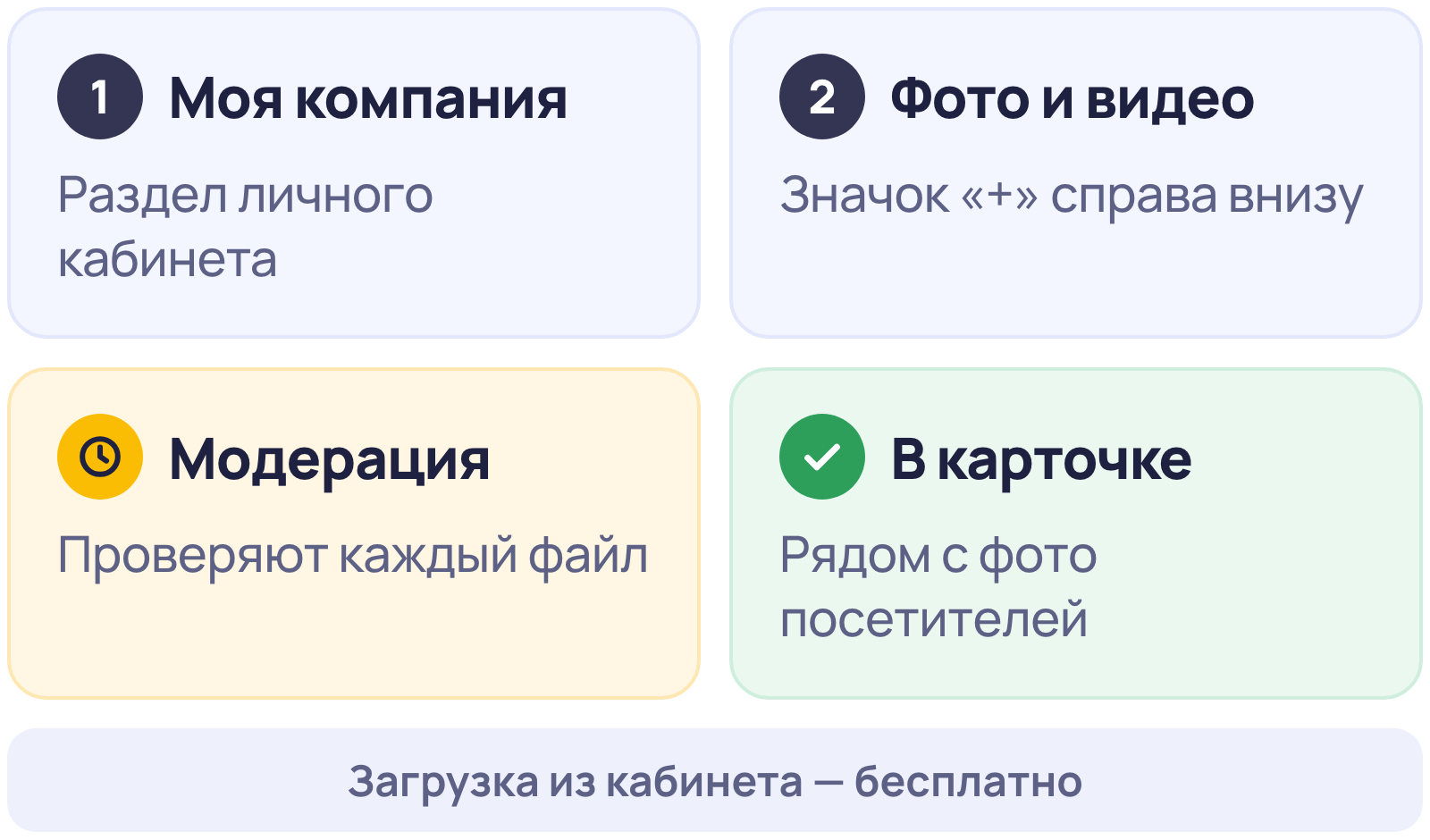
Справка кабинета: «Из Личного Кабинета вы можете бесплатно и самостоятельно загружать фотографии». Посетители добавляют фото значком с фотоаппаратом в карточке, поэтому в галерее бывают чужие снимки. Нет доступа к кабинету — «Личный кабинет 2ГИС для бизнеса: вход и добавление компании»; компании нет в справочнике — «Как добавить организацию в 2ГИС бесплатно».
Источники: сайт 2ГИС для бизнеса, вопрос «Как загрузить или удалить фото и видео в личном кабинете?»; справка кабинета, «Добавление фотографий»; «Помощник 2ГИС», «Как добавить фото к карточке компании или здания».
Черновик ответа — в один клик
TurboMaps пишет ответы на отзывы в Яндекс Бизнесе, 2ГИС и Google. Попробуйте бесплатно.
Какие требования к фото в 2ГИС?
По «Требованиям к информационным материалам» 2ГИС (редакция от 21.01.2026), фото — JPEG или PNG до 10 МБ, каждая сторона от 600 до 7000 пикселей, пропорции не больше 1 : 5.
| Что | Требование |
|---|---|
| Качество | не размытые, не слишком тёмные, не пересвеченные, правильно повёрнутые |
| Видео | mp4, mov или HEVC; от 4 секунд до 1 минуты; от 100 КБ до 1 ГБ |
| Фото в отзыве клиента | не больше 10 к одному отзыву |
Снимок должен иметь прямое отношение к компании: процесс работы, товары на стеллажах, витрины, интерьер, экстерьер. Среди запретов:
- текст и графика, мешающие смотреть, — кроме прайс-листов и меню общепита;
- картинки из графического редактора и нейросетей — кроме рендеров новостроек и работ тех, кто делает графику и 3D-модели;
- снимки экрана и рамки;
- акции и реклама;
- заведомо недостоверная или вводящая в заблуждение информация, чужие снимки без прав на них, персональные данные людей без их согласия;
- курение, кальяны, электронные сигареты, алкоголь с брендом — это запрещает закон, напоминает «Помощник 2ГИС».
Плакат со скидкой — не фото
Снимок плаката «−20 % на шиномонтаж» нарушает п. 2.5: фото с акциями и рекламой запрещены.
Загружая фото, вы бесплатно даёте 2ГИС простую лицензию на него, в том числе для показа на сторонних площадках (Соглашение, пп. 5.1–5.3). Для использования вне 2ГИС её можно отозвать письмом на inf@2gis.ru, указав снимок (п. 5.2).
Источники: «Требования к информационным материалам», пп. 2.1–2.16; «Помощник 2ГИС», «Как сделать хорошее фото» и «Как оставить отзыв о компании»; «Соглашение об использовании сервисов 2ГИС» (редакция от 08.05.2026).
Сколько длится модерация фото в 2ГИС?
Срок проверки фото из кабинета ни сайт 2ГИС для бизнеса, ни справка кабинета не называют. Для фото, которые добавляют пользователи, «Помощник 2ГИС» пишет: «Обычно это занимает 1-2 рабочих дня».
Источники: «Помощник 2ГИС», «Как добавить фото к карточке компании или здания»; сайт 2ГИС для бизнеса.
Как удалить или заменить фото в 2ГИС?
Удалить можно только своё фото. Чтобы заменить снимок, загрузите новый; как убрать старый из кабинета, 2ГИС не описывает — спросите поддержку кабинета.
- Фото из профиля пользователя. «Удалить можно только фото, которое вы загрузили из своего аккаунта». В онлайн-версии: курсор на своё фото профиля в правом верхнем углу карты → «Фотографии» → снимок → корзина в правом нижнем углу. В приложении: три точки на фото → «Удалить фото» или корзина.
- Фото из кабинета. Шагов удаления на сайте 2ГИС для бизнеса нет. Поддержка кабинета: feedback@account.2gis.ru, 8 800 200 36 00, круглосуточно.
Источники: «Помощник 2ГИС», «Как добавить фото к карточке компании или здания»; сайт 2ГИС для бизнеса.
Как убрать чужое фото из карточки 2ГИС?
Удалить чужое фото нельзя: на снимок с нарушением жалуются, а скрыть фото без нарушения, по сайту 2ГИС для бизнеса, можно только при рекламном размещении.
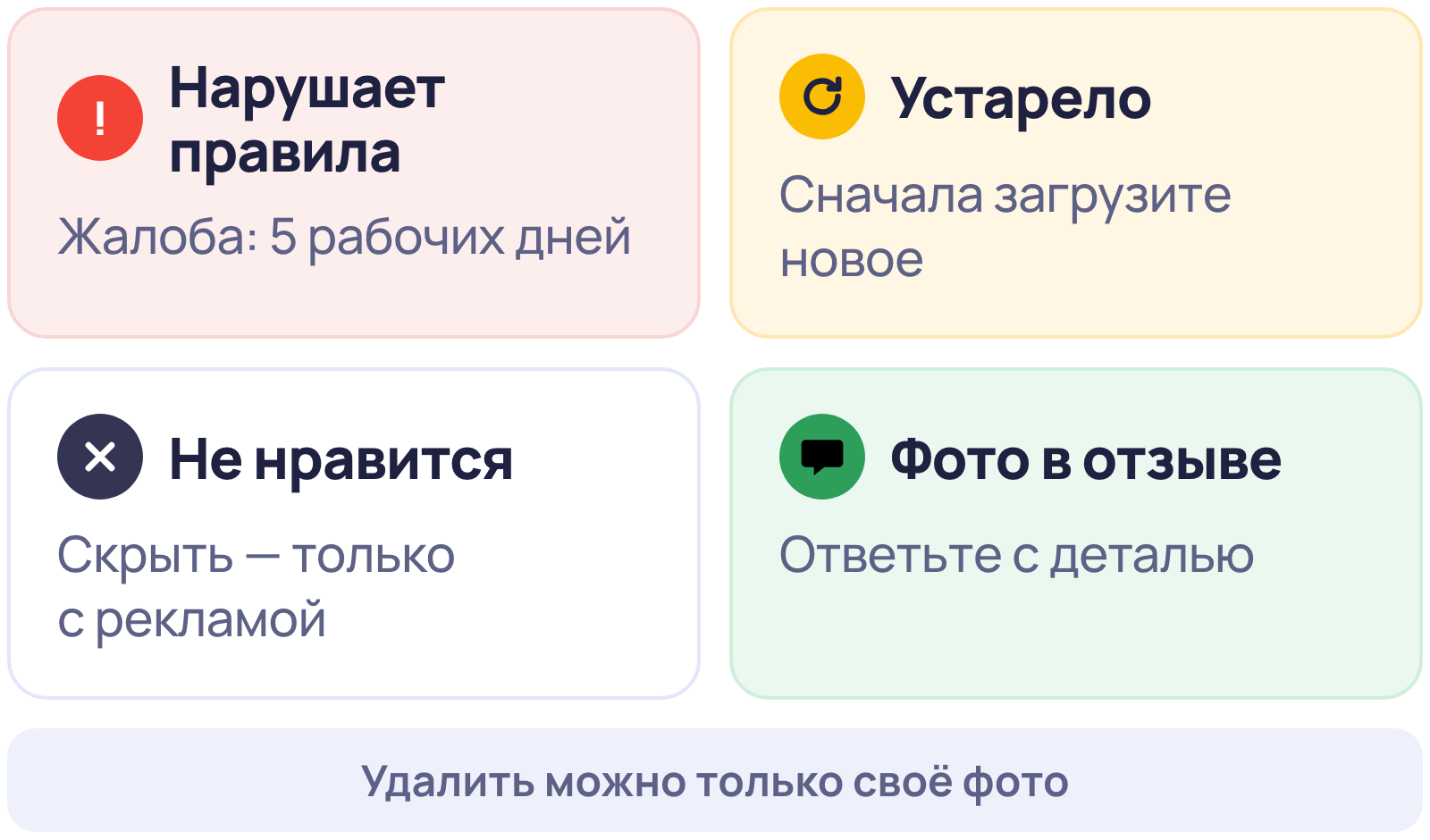
- Нарушает правила. Три точки → «Пожаловаться» или значок восклицательного знака в треугольнике на фото → причина. По сайту 2ГИС для бизнеса, жалобу рассмотрят за 5 рабочих дней.
- Устарело — старая вывеска, прошлогодний прайс. Совет «Помощника 2ГИС»: «перед отправкой жалобы сначала загрузите актуальное фото в альбом организации/здания».
- Просто не нравится. Скрыть фото пользователя можно, но «эта функция доступна только в рамках рекламного размещения».
- Чужие права или личные данные. Фото с нарушением авторских прав удалят по жалобе правообладателя (п. 2.13), с персональными данными без согласия — проверят по письменному заявлению самого человека на inf@2gis.ru (пп. 2.14, 3.20).
Источники: сайт 2ГИС для бизнеса; «Помощник 2ГИС», «Как добавить фото к карточке компании или здания»; «Требования к информационным материалам», пп. 2.13, 2.14, 3.20.
Как ответить на отзыв с фото в 2ГИС?
Как на любой отзыв: «Моя компания» → «Отзывы» → «Ответить» → «Опубликовать». Назовите деталь со снимка — так видно, что вы его рассмотрели.
Фото в отзыве должны показывать товары, услуги или опыт клиента в этой компании (п. 3.12), на посторонний снимок можно пожаловаться. Детали «Помощник 2ГИС» советует уточнять публично, в комментариях под отзывом.
Цветочный магазин, 5 звёзд, два фотоСобрали букет из пионовидных роз, пока я ждала, и упаковали так, что он доехал до дачи без единого залома. На фото — третий день, розы только раскрылись.
ОтветАриана, спасибо за снимки: розы на третий день — лучшая похвала, флорист очень обрадовалась. Упаковку подбираем под время в пути — рады, что она выдержала дорогу до дачи. Пусть и следующий букет простоит так же долго!
Шиномонтаж, 2 звезды, одно фотоПосле сезонной замены на переднем диске свежая царапина, фото прикладываю. До визита её не было.
ОтветВячеслав, здравствуйте. Царапину на снимке хорошо видно, спасибо, что показали. Перед снятием колёс мы фотографируем диски — сверим эти кадры с вашим и напишем, что выяснили, здесь, в комментариях под отзывом. Старший мастер на связи: +7 (000) 000-00-00.
Подпись — должностью: п. 3.14 «Требований» запрещает в официальных ответах персональные данные сотрудников. Больше примеров — «Как ответить на отзыв в 2ГИС: инструкция и примеры».
Отвечать быстрее помогает TurboMaps — сервис ответов на отзывы с ИИ. На странице отзывов кабинета 2ГИС появляется кнопка «Сгенерировать ответ»: нейросеть читает текст отзыва и ставит черновик в поле ответа в тоне из настроек (тонов 7). Что видно на фото, допишите сами; «Опубликовать» нажимаете вы. Без установки можно сгенерировать ответ на отзыв онлайн.
Черновик ответа — в один клик
Работает на странице отзывов кабинета 2ГИС. Попробуйте бесплатно.
Источники: сайт 2ГИС для бизнеса; «Помощник 2ГИС», «Как работать с отзывами клиентов. Инструкция для компаний»; «Требования к информационным материалам», пп. 3.12, 3.14.
Как добавить логотип и шапку карточки в 2ГИС?
Справка кабинета пишет о логотипе и шапке в разделах «Рекламодателям: …», а на reklama.2gis.ru они входят в пакет «Старт медиа»: логотип в поиске, карточке и на карте и «Шапка, сторис, каталог, закреплённые фото и отзывы в карточке». Соглашение 2ГИС (п. 6.4) запрещает размещать логотипы без отдельного соглашения по правилам рекламных услуг.
- Логотип — «только графическое изображение, на которое у компании есть права»: не фото, не визитка, не портрет, без текста.
- Шапка — только фотография, без рамок и надписей, главное в центре: экраны обрезают края по-разному.
Источники: «Помощник 2ГИС», «Рекламодателям: как загрузить хороший логотип»; справка кабинета, «Рекламодателям: как выбрать фото для шапки карточки»; Соглашение, п. 6.4; reklama.2gis.ru, на 26.10.2026.
Какие фото снять для карточки в 2ГИС?
«Помощник 2ГИС» советует снимать сначала общие планы, потом детали, вход — вместе с соседними магазинами и указателями, без коллажей и надписей. Например:
- Цветочный магазин: вход с соседней вывеской, витрина-холодильник общим планом, стол флориста во время сборки букета, прайс у кассы.
- Шиномонтаж: въезд в бокс с улицы и указатель, станок во время работы, зона ожидания, прайс на сезонную замену.
По журналу обновлений 2ГИС «Доставили» (октябрь 2025 года), фото в карточках сортируются «по красоте»: нейросети оценивают эмоции, качество и цвета, чёрно-белые снимки «стабильно оказывались внизу рейтинга», а «Источник — пользователь или компания-владелец, разместившая фото — больше не влияет на позицию». Так что снимайте в цвете и при хорошем свете.
Среди условий синей галочки «Помощник 2ГИС» называет «минимум 5 фото или 1 видео» — вместе с активным личным кабинетом, временем работы, контактом, прайс-листом и ответами минимум на 30 % отзывов за полгода. Для продления, среди прочего, нужны новые фото или видео за последние 100 дней. Подробнее — «Синяя галочка на Яндекс Картах и в 2ГИС: как получить». Как устроены фото на Яндекс Картах — «Фото организации на Яндекс Картах: как добавить и удалить».
Источники: «Помощник 2ГИС», «Как сделать хорошее фото» и «Синяя галочка в 2ГИС: что означает и как получить для бизнеса»; «Доставили», «Новая сортировка фото по красоте».
Вопросы и ответы
Как добавить фото в 2ГИС бесплатно?
В личном кабинете 2ГИС для бизнеса: «Моя компания» → «Фото и видео» → значок «+» в правом нижнем углу. По справке кабинета, загружать фото можно «бесплатно и самостоятельно»; по сайту 2ГИС для бизнеса, все файлы проходят модерацию.
Как удалить фото в 2ГИС, которое загрузил не я?
Удалить в 2ГИС можно только своё фото. На чужое с нарушением правил пожалуйтесь: по сайту 2ГИС для бизнеса, жалобу рассмотрят за 5 рабочих дней. Скрыть чужое фото без нарушения, по тому же сайту, можно только при рекламном размещении.
Почему 2ГИС не пропустил фото?
По правилам 2ГИС не проходят, например, текст или графика, мешающие смотреть, рамка, снимок экрана, картинка из нейросети, акция или реклама, размытый или слишком тёмный кадр, файл больше 10 МБ или сторона меньше 600 пикселей.
Фото загрузили — теперь отзывы
TurboMaps пишет черновики ответов на отзывы в 2ГИС, Яндекс Бизнесе и Google. Попробовать можно бесплатно, дальше — пакеты ответов.