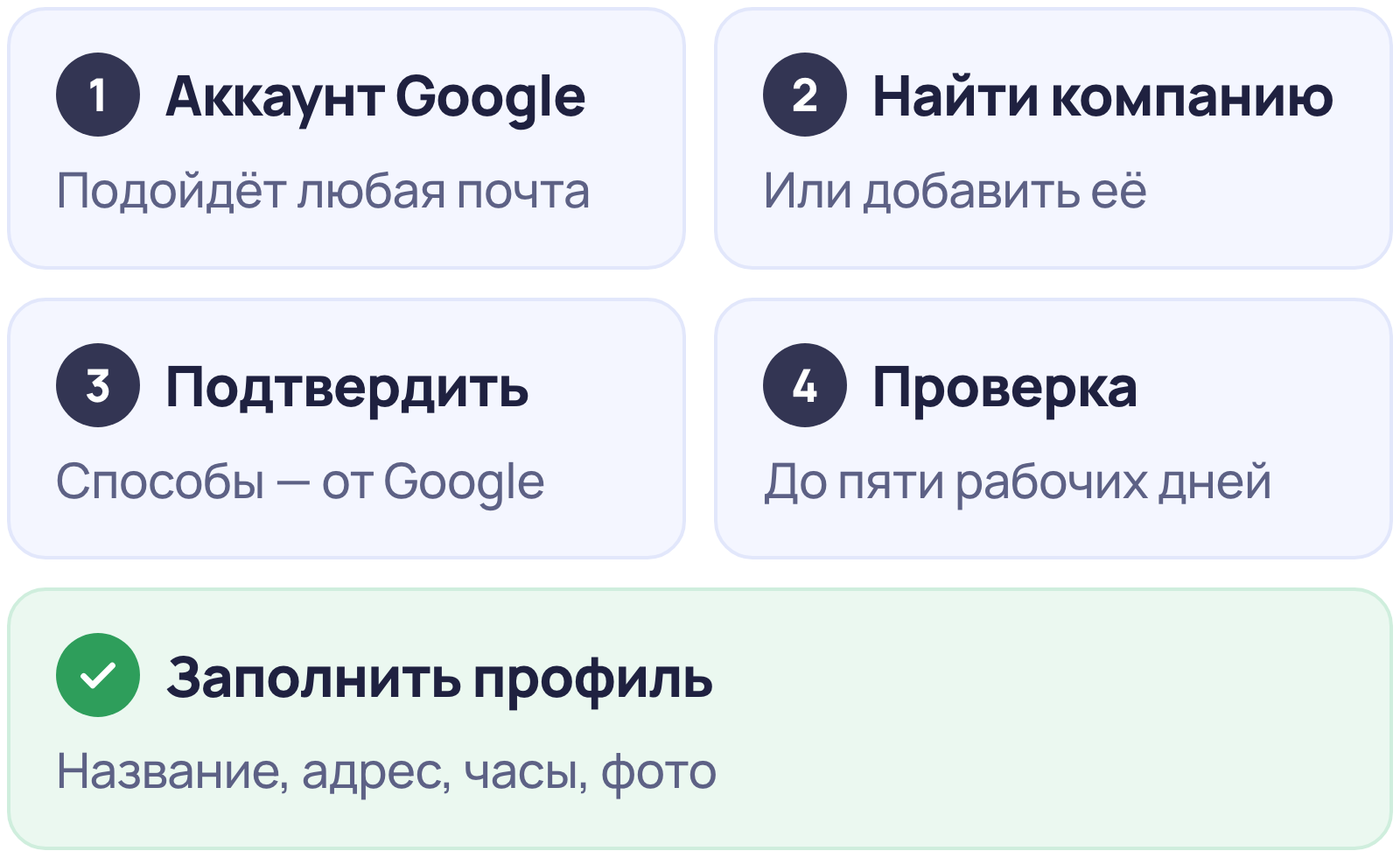
«Google Мой бизнес» — прежнее название сервиса, сейчас он называется «Профиль компании в Google»; по справке Google, профилем управляют прямо в Поиске и на Картах. Чтобы компания там показывалась, профиль нужно добавить и подтвердить: это бесплатно, способы подтверждения предлагает Google, а проверка после всех шагов занимает до пяти рабочих дней. Ниже — весь путь от входа до заполненного профиля.
Коротко: пять шагов до подтверждённого профиля
Пять шагов — от аккаунта до подтверждённого профиля.
- Войдите в аккаунт Google. Подойдёт аккаунт с любым адресом почты, не обязательно Gmail.
- Найдите компанию в Google Поиске или на Картах. Если её нет, добавьте её на странице business.google.com/add.
- Выберите способ подтверждения из тех, что предложит Google.
- Дождитесь проверки: по справке, она занимает до пяти рабочих дней.
- Заполните профиль и, если нужно, пригласите сотрудников.
Черновик ответа — в один клик
TurboMaps пишет ответы на отзывы в Яндекс Бизнесе, 2ГИС и Google. Первые 10 ответов бесплатно.
Как теперь называется Google Мой бизнес
Сервис называется «Профиль компании в Google», по-английски — Google Business Profile. В определении из справки Google Рекламы сказано: «Ранее он назывался „Google Мой бизнес“ или „Google Адреса“».
Профиль компании, по справке, меняют прямо в Поиске или на Картах; для компаний с несколькими адресами есть «Менеджер профиля компании».
Профиль подходит компаниям, которые лично встречаются с клиентами в часы работы, — например, магазину сувениров, — и тем, кто выезжает к клиентам. Онлайн-бизнесу без адреса для визитов профиль не создать, для него справка предлагает Google Рекламу.
Источники: «Профиль компании: определение» (справка Google Рекламы), справка Google «Как начать работу с профилем компании в Google» и «Требования к компаниям и их представителям».
Как войти в Google Мой бизнес и найти профиль
Войдите в тот аккаунт Google, с которым связан профиль, и найдите компанию в Поиске или на Картах по названию и городу. Справка перечисляет такие способы:
- в Google Поиске введите название компании и город или фразу «моя компания»;
- на Google Картах введите название компании и город;
- в приложении «Google Карты» нажмите «Бизнес» справа внизу; если профилей несколько, нажмите стрелку вниз в верхней части экрана и выберите нужный.
Кнопка «Перейти к управлению данными о компании» на страницах справки ведёт на business.google.com — зайти можно и напрямую. Если в профиле на карте нет кнопки «Я владелец компании» или «Это ваша компания?» («Claim this business» или «Own this business» в английской справке), вы, скорее всего, уже владелец.
Названия кнопок могут отличаться
Русская справка Google переведена машинно: названия кнопок даны по ней, на экране они могут отличаться.
Источники: справка Google, «Как найти свою компанию в сервисах Google», «Как изменить информацию в профиле компании» и «Как запросить право собственности на профиль компании».
Как добавить компанию в Google Карты
По справке Google, откройте business.google.com/add, нажмите «Добавить компанию в Google», введите сведения о компании и выберите способ подтверждения.
- Войдите в аккаунт Google и откройте страницу business.google.com/add.
- Нажмите «Добавить компанию в Google».
- Чтобы добавить подробные сведения, следуйте инструкциям на экране.
- Выберите способ подтверждения и следуйте инструкциям.
Сначала поищите компанию на Картах: профиль должен быть один на точку, а дубль в Поиске и на Картах не показывается.
Профиль уже есть, но не подтверждён
Тогда на него заявляют права, а не создают новый. На компьютере:
- Откройте Google Карты.
- Найдите компанию по названию и городу.
- Нажмите «Подтвердить право собственности на эту компанию» (в английской справке — «Claim this business») → «Управлять компанией».
- Выберите способ подтверждения и следуйте инструкциям.
В приложении «Google Карты»: найдите компанию, в её профиле нажмите «Описание» → «Я владелец компании» → «Управлять компанией». Это та же кнопка «Claim this business», что и выше: русская справка переводит её по-разному.
Если профиль уже подтвердил кто-то другой, после выбора компании из списка на business.google.com/add появится сообщение «Возможно, профилем этой компании управляет кто-то другой». Нажмите «Запросить доступ» и заполните форму. Текущий владелец получает письмо и три дня на ответ; без ответа Google может предложить подтвердить профиль самому, но не всегда. Если у выездной компании нет магазина или офиса, запрос на право собственности, по справке, отправляют через службу поддержки, указав «Transfer ownership of listing».
Если вы выезжаете к клиентам и офиса нет
Выездная компания приезжает или доставляет, а клиентов по своему адресу не принимает. Вместо адреса ей нужна территория обслуживания.
| Какая компания | Что в профиле | Пример |
|---|---|---|
| Офлайн-компания | Адрес, часы работы, постоянная вывеска | Магазин сувениров с вывеской над входом |
| Выездная | Адрес скрыт, указана территория обслуживания | Уборка помещений, сантехник; прокат сапбордов, который только привозит доски |
| Смешанная | Адрес, часы работы и территория обслуживания | Ресторан с доставкой; прокат, который принимает на точке и ещё привозит |
Без постоянной вывески компанию, по справке, нельзя указать как офлайн-компанию — её указывают как выездную. Что сделать в профиле:
- Нажмите «Изменить профиль» → «Местоположение».
- Рядом с адресом компании нажмите «Изменить» и отключите «Показывать адрес компании клиентам». Скрывать адрес можно, только если вы не принимаете клиентов по нему.
- Рядом с параметром «Территория обслуживания» нажмите «Изменить», выберите территорию из списка или введите её название и нажмите «Сохранить».
Территорий может быть до 20: города, почтовые индексы или другие обозначения; радиус вокруг офиса указать нельзя. Одобренное изменение появляется в профиле до 48 часов.
Источники: справка Google, «Как добавить в Google профиль компании или заявить права на него», «Как запросить право собственности на профиль компании», страница справки о территории обслуживания, «Как управлять адресом компании» и «Устранение неполадок с правами владельца и повторяющимися профилями».
Как подтвердить компанию в Google: способы
Подтверждение — это проверка Google, что вы управляете компанией: без неё нельзя менять данные профиля и работать с клиентами, например отвечать на отзывы.
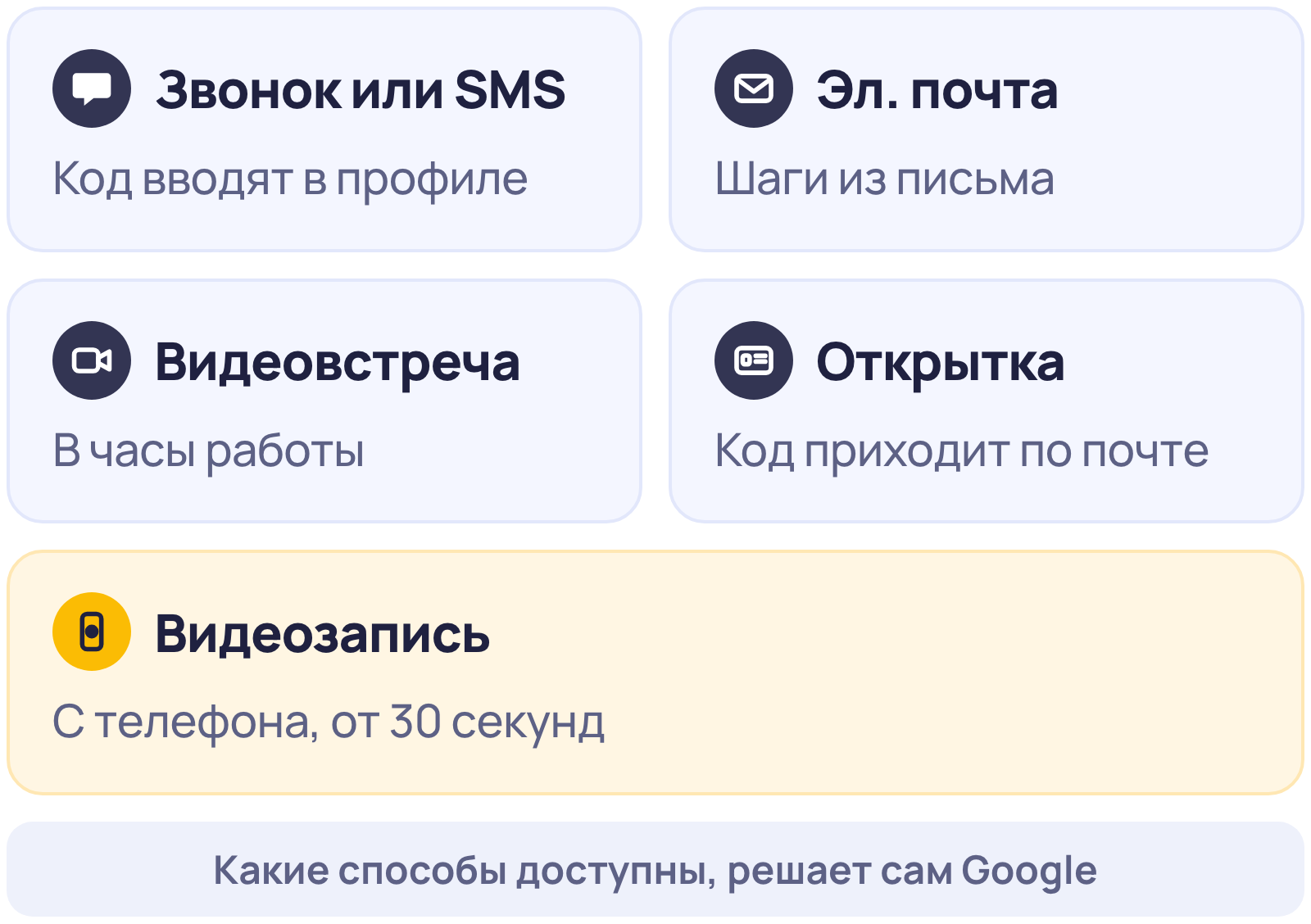
По справке, набор способов Google определяет сам — по виду деятельности, общедоступным сведениям, региону и часам работы — и изменить его нельзя; из показанных вы выбираете сами. Иногда нужно пройти больше одного способа. Если доступно подтверждение видеозаписью, Google советует его.
| Способ | Что делать | Сроки и условия |
|---|---|---|
| По телефону или SMS | В профиле нажмите «Подтвердить данные», ответьте на звонок или откройте SMS и введите код | Номер компании должен принимать звонки или SMS; автоответчик (IVR) код не получит |
| По электронной почте | Нажмите «Подтвердить данные» и выполните шаги из письма | Нужен доступ к адресу, указанному на экране подтверждения |
| Видеовстреча в реальном времени | Выберите язык; сотрудник поддержки проведёт видеовстречу, на которой нужно показать местоположение и подтвердить, что компания ваша | Доступна не всем; только в часы работы компании; находиться нужно по её адресу |
| По почте (открытка) | Проверьте почтовый адрес, запросите код и введите пятизначный код из открытки в профиле | Доступна не всем; большинство кодов приходит в течение 14 дней; код действует 30 дней |
| Видеозапись | С телефона снимите видео без монтажа и перерывов: местоположение, вывеска или оборудование, подтверждение, что вы управляете компанией; загрузите его через профиль | Не короче 30 секунд, заранее записанное видео не подойдёт; проверка — до пяти рабочих дней |
Пока ждёте открытку
Не меняйте название, адрес и категорию: присланный код не сработает. Не запрашивайте новый код — прежний аннулируется, и подтверждение затянется. Код не сообщайте никому, даже тем, кто управляет профилем: сотрудники Google его не спрашивают.
После всех шагов Google проверяет данные до пяти рабочих дней, в редких случаях дольше. Иногда профиль подтверждается сразу — при подтверждении сайта в Google Search Console или массовом подтверждении. Когда компания подтверждена, приходит письмо.
Источники: справка Google, «Как подтвердить компанию в Google» и «Как подтвердить компанию с помощью видеозаписи»; сроки сверены с английской версией страниц.
Что делать, если подтверждение не проходит
Если в профиле снова появилась кнопка «Подтвердить данные», Google не смог подтвердить компанию полностью: попробуйте ещё раз или другой способ из предложенных. Другие случаи из справки:
- Видео не принято. В профиле появится уведомление «Посмотреть проблемы». Среди причин справка называет, например, что название не видно на вывеске или нет подтверждения, что вы вправе управлять компанией. Запишите новое видео с недостающим.
- Google просит дополнительные сведения. Скорее всего, вы недавно меняли данные компании. Нажмите «Подтвердить данные» и пройдите проверку заново.
- Нужного способа нет. Видеовстреча и открытка доступны не всем: пробуйте те, что есть; не выходит — обращайтесь в службу поддержки.
- Сменили название или переехали. После смены названия может понадобиться новое подтверждение, после переезда на другой адрес оно обязательно.
Источники: справка Google, «Как подтвердить компанию в Google», «Как подтвердить компанию с помощью видеозаписи» и «Как изменить информацию в профиле компании».
Как добавить сотрудника или агентство
По справке Google, владелец приглашает человека по адресу почты и выбирает роль — «Владелец» или «Менеджер»; у каждого должен быть свой аккаунт Google, пароль передавать не нужно.
- Владелец. Полный контроль: добавляет и удаляет пользователей, управляет данными и может удалить профиль. Владельцев может быть несколько, основной — один.
- Менеджер. Права почти такие же, но добавлять и удалять пользователей и удалять профиль он не может. Отвечать на отзывы могут обе роли.
Как пригласить, по русской справке:
- Откройте профиль компании.
- Нажмите «Ещё» → «Настройки профиля компании» → «Пользователи и доступ».
- Нажмите «Добавить» и введите адрес почты.
- В разделе «Доступ» выберите «Владелец» или «Менеджер» и нажмите «Пригласить».
Принявший приглашение получает доступ сразу; ожидающие приглашения видны на той же странице и отменяются. Первые семь дней новый владелец или менеджер не может удалять профиль и других пользователей и передавать основную роль. Убранный сотрудник данные менять не сможет, а его ответы на отзывы останутся в профиле.
Если профиль ведёт агентство
Агентство по правилам Google — «уполномоченный представитель»: оно не заявляет права на профиль без согласия владельца и по его просьбе сразу передаёт ему право собственности. Google советует, чтобы владельцем был хозяин компании, а агентство — менеджером.
Источники: справка Google, «Как управлять владельцами и менеджерами профиля компании» (возможности ролей сверены с английской версией) и «Требования к компаниям и их представителям».
Что заполнить в профиле и что запрещает Google
Заполняйте профиль так, как компанию знают в жизни: название с вывески, точный адрес, точная категория, честное описание.
| Поле | Что требует справка |
|---|---|
| Название | Как на вывеске и в других материалах. Без слоганов, часов работы, телефона и сайта, описания услуг и слов целиком заглавными буквами. Лишнее в названии может привести к блокировке профиля |
| Категория | Как можно меньше и как можно точнее; первая становится основной, дополнительных — до девяти |
| Адрес и метка | Полный и точный адрес. Абонентский ящик в удалённом месте и «виртуальный офис» (адрес, который арендуют для почты, а работают в другом месте) не подходят. Если адрес не находится, поставьте метку на карте |
| Часы работы | Обычные часы для клиентов; для праздников — особые часы. Сезонной компании, например прокату сапбордов, в межсезонье можно отметить, что она временно закрыта; постоянная вывеска при этом нужна круглый год |
| Описание | Не больше 750 знаков, без ссылок, акций и цен |
Например, магазин сувениров должен называться «Берег», а не «БЕРЕГ — лучшие сувениры, открыто до 22:00» (пример наш, правила — Google). Правки Google проверяет до публикации: изменения адреса обычно появляются примерно через 10 минут, иногда — до 30 дней.
Что бывает за нарушения
Профиль, нарушающий правила, отключают или блокируют, и он перестаёт показываться другим пользователям, пока проблема не устранена. Публиковать и запрашивать личные и конфиденциальные сведения нельзя; контакты своей компании публиковать можно.
Источники: справка Google, «Правила размещения сведений о компании в Google», «Как изменить информацию в профиле компании» «Как управлять адресом компании», «Требования к компаниям и их представителям» и «Как найти свою компанию в сервисах Google»; числа сверены с английской версией.
Отзывы: ссылка для клиентов и ответы
Ссылку для отзывов Google выдаёт в профиле: «Посмотреть отзывы» → «Получайте больше отзывов» → «Копировать». На октябрь 2026 года QR-код создаётся только в браузере на компьютере.
Скидки и подарки за отзыв Google запрещает: по справке, поощрение за публикацию, изменение или удаление отзыва считается искусственным повышением показателей и строго запрещено. Как просить словами — в статье «Как попросить клиента оставить отзыв: тексты и правила», про QR-коды — в «QR-код для отзывов: как сделать для Яндекса, 2ГИС и Google».
Отвечать на отзывы можно после подтверждения компании: «Посмотреть отзывы» → «Ответить». Ответ проверяет Google: обычно до 10 минут, иногда до 30 дней. Отзывы доступны не везде: по справке, только в определённых странах и регионах и не для всех категорий компаний. Все шаги, правила и примеры — в статье «Как ответить на отзыв в Google Картах: инструкция и примеры», а о жалобе на отзыв — в «Как удалить отзыв на Яндекс Картах, в 2ГИС и Google».
Так может выглядеть ответ, если причина — метка на карте:
Ирина, 4 звездыСувениры хорошие, продавец помогла выбрать подарок. Но магазин нашли не сразу: на карте метка стояла во дворе, а вход с улицы.
ОтветИрина, спасибо за отзыв и простите за потерянное время. Метку на карте мы передвинули, а в профиль добавили фото входа с улицы. Рады, что подарок удалось выбрать вместе. Алексей, магазин сувениров «Берег»
Источники: справка Google, «Как создать ссылку или QR-код для отзывов» и «Как работать с отзывами клиентов»; срок проверки ответа сверен с английской версией.
Черновики ответов — прямо на страницах отзывов Google
С версии 0.5.0 TurboMaps ставит у отзыва на business.google.com и в окне «Отзывы» из поиска Google кнопку «Сгенерировать ответ». Текст появляется в поле ответа, вы читаете и публикуете его сами. Работает в браузере на компьютере, первые 10 ответов бесплатно. Подробнее — в статье «TurboMaps 0.5.0: ответы на отзывы в Google Картах».
Вопросы и ответы
Сколько стоит создать профиль компании в Google?
Ничего: по справке Google, добавить компанию или заявить права на неё можно бесплатно.
Сколько ждать подтверждения профиля в Google?
По справке, проверка после всех шагов занимает до пяти рабочих дней, в редких случаях дольше; большинство кодов с открыткой приходит в течение 14 дней.
Можно ли выбрать способ подтверждения?
Только из тех, что предложит Google: по справке, набор способов определяется автоматически и изменить его нельзя, он зависит от вида деятельности, общедоступных сведений, региона и часов работы.
Можно ли создать профиль, если у компании нет офиса или магазина?
Да, если вы выезжаете к клиентам: адрес скрывают и указывают территорию обслуживания, до 20 территорий. Онлайн-бизнесу без личных контактов с клиентами профиль не положен.
Можно ли управлять профилем компании с телефона?
Да: справка описывает приложение «Google Карты» («Бизнес» → «Изменить профиль»). Видеозапись для подтверждения снимают с телефона, а QR-код для отзывов создаётся только на компьютере.
В каких странах можно создать профиль компании?
Россия на октябрь 2026 года есть в списке справки Google «Поддерживаемые страны и регионы», где сказано: «Профили компаний можно добавлять в следующих странах и регионах». Отзывы, по справке об отзывах, «доступны только в определенных странах и регионах и не для всех категорий компаний».
Профиль готов — отвечайте на отзывы быстрее
TurboMaps пишет черновики ответов на отзывы в Яндекс Бизнесе, 2ГИС и в профиле компании в Google. Вы читаете текст и публикуете его сами. Первые 10 ответов бесплатно, дальше — пакеты ответов.